
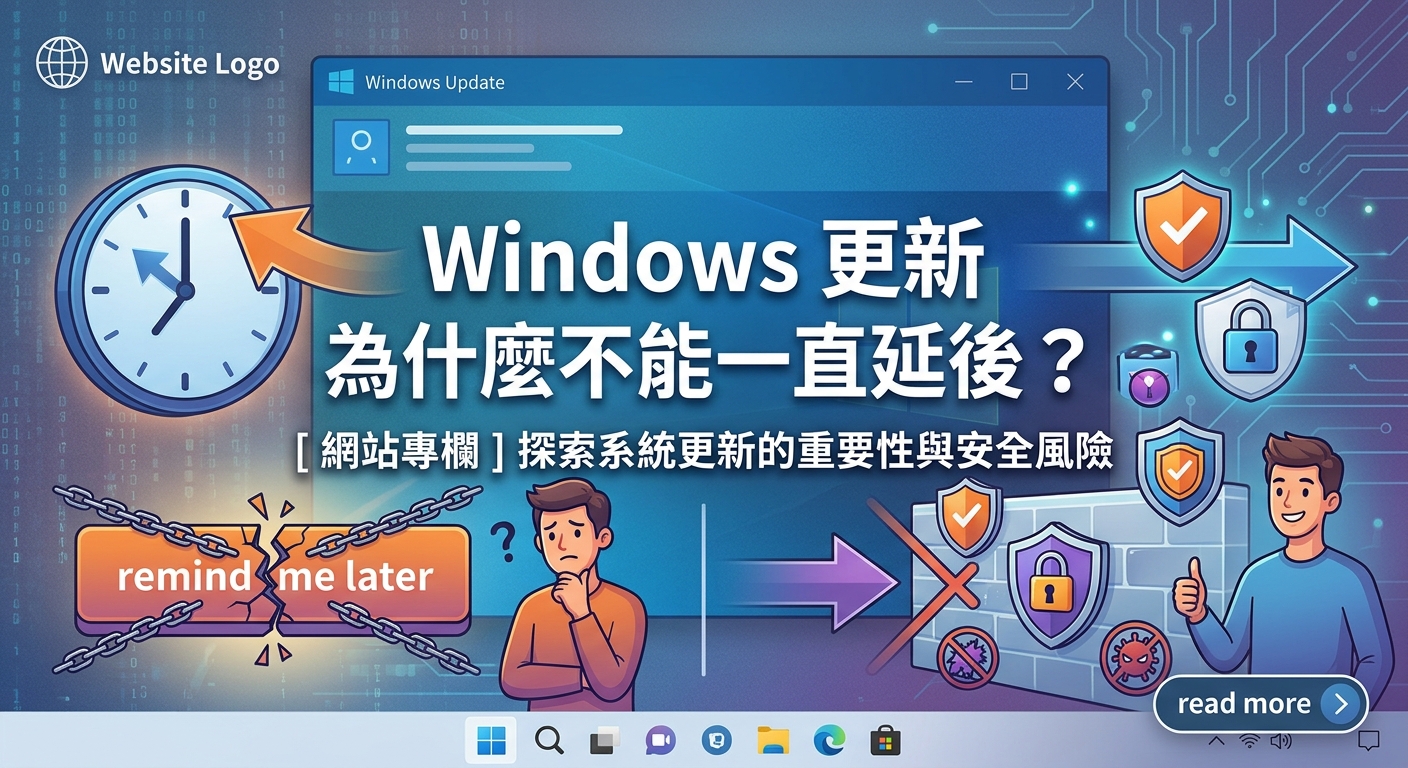
Windows 更新為什麼不能一直延後?
很多 Windows 使用者應該都有過這種經驗:電腦正在工作、玩遊戲,或準備關機時,突然跳出 Windows 更新通知。為了避免更新後需要重新開機,或擔心更新造成軟體不相容,很多人會選擇「暫停更新」。
但你可能也發現,Windows 更新並不能無限制地延後。暫停一段時間後,系統就會要求恢復更新。
究竟為什麼微軟不讓使用者永久延後 Windows 更新?這其實與電腦安全性、系統穩定性及軟體支援週期都有關。
一、Windows 更新為什麼有時間限制?
Windows 更新不只是增加新功能,也包含重要的安全性修補與系統漏洞修正。
如果讓使用者無限制延後更新,可能會造成以下問題:
1. 電腦容易受到安全漏洞攻擊
駭客經常利用作業系統尚未修補的漏洞進行攻擊。如果電腦長期沒有安裝安全性更新,就可能增加病毒、勒索軟體及惡意程式入侵的風險。
2. 系統相容性可能逐漸變差
隨著軟體、驅動程式及硬體技術不斷更新,舊版本 Windows 可能逐漸無法完整支援新的應用程式與設備。
3. 長期不更新可能影響系統穩定性
Windows 更新除了修補安全漏洞,也會處理已知的系統錯誤、效能問題及相容性問題。長期不更新,可能讓原本能透過更新解決的問題持續存在。
因此,微軟設計更新暫停機制時,並沒有提供永久暫停更新的選項。
二、Windows 11 最多可以暫停更新多久?
Windows 11 的一般更新暫停機制,最多可以暫停 35 天。
使用者可以自行選擇暫停更新的結束日期,並且在需要時延長暫停時間。
操作方式如下:
- 點選 Windows「開始」。
- 開啟「設定」。
- 選擇「Windows Update」。
- 找到「暫停更新」。
- 選擇希望暫停更新的日期。
如果暫停時間即將到期,也可以重新設定新的結束日期,但新的日期仍然不能超過目前日期往後 35 天。
換句話說,Windows 並不是完全不讓使用者延後更新,而是希望使用者不要長期忽略重要的系統更新。
三、如果一直不更新 Windows,會有什麼風險?
如果只是短時間延後更新,通常不需要太過擔心。但如果長期不更新,可能會遇到以下狀況:
- 安全性降低:無法及時取得最新的安全漏洞修補。
- 軟體相容性問題:部分新軟體可能不再支援過舊的 Windows 版本。
- 硬體支援問題:某些新硬體或周邊設備可能需要較新的驅動程式。
- 系統問題難以排除:部分已知錯誤可能早已透過更新修正,卻因為沒有更新而持續發生。
另外,也要特別注意 Windows 版本的支援期限。
例如,Windows 10 一般支援已於 2025 年 10 月 14 日結束。符合資格並加入延伸安全性更新(ESU)的裝置,則可依相關計畫繼續取得有限的安全性更新。
因此,除了定期更新,也應該留意自己使用的 Windows 版本是否仍在支援期限內。
四、如何避免 Windows 更新一直干擾工作?
如果你不希望 Windows 在工作或使用電腦時突然更新,其實可以透過幾個方式降低干擾。
1. 設定更新暫停時間
如果近期有重要工作、簡報或專案,可以先使用 Windows 內建的暫停更新功能,避免更新突然打斷工作。
2. 設定使用時間
進入「設定」→「Windows Update」→「進階選項」,找到使用時間相關設定。
設定平常使用電腦的時段,可以降低 Windows 在工作時間自動重新啟動的機會。
3. 定期手動檢查更新
建議挑選不忙碌的時間,手動進入 Windows Update 檢查更新,並在適當時間完成安裝與重新啟動。
4. 更新前先備份重要資料
雖然 Windows 更新通常不會刪除個人檔案,但為了避免更新失敗、系統異常或其他意外,重要資料仍然應該定期備份。
五、Windows 更新到底要不要延後?
其實,Windows 更新並不是越快安裝越好,也不是越晚安裝越安全。
如果是一般安全性更新,建議不要長期忽略;如果是大型功能更新,或近期有重要工作需要使用電腦,可以適度延後,觀察更新的穩定性後再安裝。
比較理想的做法是:
- 安全性更新:建議定期安裝,不要長期拖延。
- 功能更新:可以視工作需求及相容性適度延後。
- 更新前:先備份重要資料。
- 更新後:確認常用軟體、驅動程式及周邊設備是否正常。
結語:更新可以延後,但不建議永遠不更新
Windows 限制更新暫停時間,主要是為了避免電腦長期處於缺乏安全性修補的狀態。
對一般使用者來說,最好的方式不是想辦法永久關閉 Windows Update,而是善用暫停更新、使用時間及手動安排重新啟動等功能。
這樣既能減少更新帶來的不便,也能讓電腦維持在相對安全、穩定的使用環境。
小提醒:如果你的電腦經常出現 Windows 更新失敗、更新後藍畫面,或更新後軟體無法正常使用的情況,建議先確認 Windows 版本、更新紀錄及錯誤代碼,再針對問題處理,而不是直接永久關閉更新。
無論您是家庭用戶還是企業客戶,我們都將竭誠為您提供最優質的服務,讓您的網路運行如新。如果您有任何網路維修的需求或疑問,請隨時聯繫我們的專業團隊,我們將為您服務!
感謝您的信任與支持。
官方LINE 台南網路 網路維修 網路架設
