
員工離職當天最容易被延後的,不是收回筆電,而是停掉還能登入的帳號。人已經離開,信箱、共用資料夾與遠端連線若仍開著,檔案就還讀得到。台南的店家與中小企業不一定有專職資訊人員,更需要一份當天就能照著做的順序。
先講結論:權限要在交接當下停,設備可以稍後清點。帳號還開著,人就算不在辦公室,仍可能從家裡或手機連進來。
員工離職當天要先停哪些登入權限?
建議依「還能不能登入」來排,而不是依「設備有沒有還」。優先處理這些項目:
- 公司信箱與雲端帳號:先封鎖登入,再決定信箱要轉寄,或改成共用信箱。
- 網域、NAS 與共用資料夾:從群組移除,避免沿用舊的部門權限。
- VPN、遠端桌面與路由器管理帳號:遠端入口要先關。
- 會計、進銷存、官網後台與社群帳號:這類帳號常共用,不能只改電腦密碼。
- 門禁卡、監視器查看帳號:實體與影像權限一併收回。
每一項都先問:這個人離開後,還有沒有一條路可以讀到客戶資料、報價或薪資。
為什麼不適合留到下週?
很多公司會等主管有空,或等新同事到職,再一起改密碼。這中間有幾天,舊帳號仍然有效。
常見的缺口來自三件事:
- 個人手機或家用電腦曾登入過信箱或雲端,人離開後裝置仍可能開著檔案。
- 共用密碼寫在便條或通訊群組,有人離職後密碼沒有更換。
- 共用資料夾以部門群組授權,人已調離該組,名單卻沒有移除。
這不是要製造緊張,而是把停權放在交接清單的前面。檔案備份與信件轉交可以同一天做,但不要為了備份而把登入留著。
共用資料夾與 NAS 怎麼收
先移出群組,再處理檔案
檔案若放在 NAS 或檔案伺服器,先把該員從部門群組移除,並取消直接授權給個人的項目。不要只改資料夾名稱,也不要只刪桌上的捷徑。捷徑沒了,路徑往往還在。
個人目錄裡的工作檔,先由主管確認哪些要留,再複製到部門共用區。複製完成後,再關閉該員的目錄存取。順序反了,容易把還需要的報價單或合約一起鎖住。
群組比一長串人名好維護
新進與離職頻繁時,權限應掛在「會計組」「業務組」這類群組,而不是在每個資料夾勾一個人名。離職時移出群組,多數資料夾會一起生效。仍有個別授權的資料夾,要另外列出來檢查。
薪資、合約、客戶名單這類資料夾,預設不該全公司可讀。只給需要的群組,離職時要停的範圍也比較清楚。
信箱與雲端要先留資料,再關登入
信箱裡常有客戶往來與訂單確認。封鎖登入之前,先把需要的信件交給接手的人,或改成轉寄。只把帳號刪掉,客戶再寄信進來會直接退回。
若使用 Microsoft 365,官方文件把步驟拆成:先阻止登入、保留信箱與雲端檔案、再處理授權與刪除帳號。可對照微軟:移除前員工的存取權限。沒有用這套服務的公司,順序仍然相同:先留資料,再關登入。
通訊軟體、雲端硬碟與線上表單若綁在個人信箱,要改成公司帳號。只停電腦開機密碼,手機上的 App 仍可能開著。
電腦、門禁與無線網路
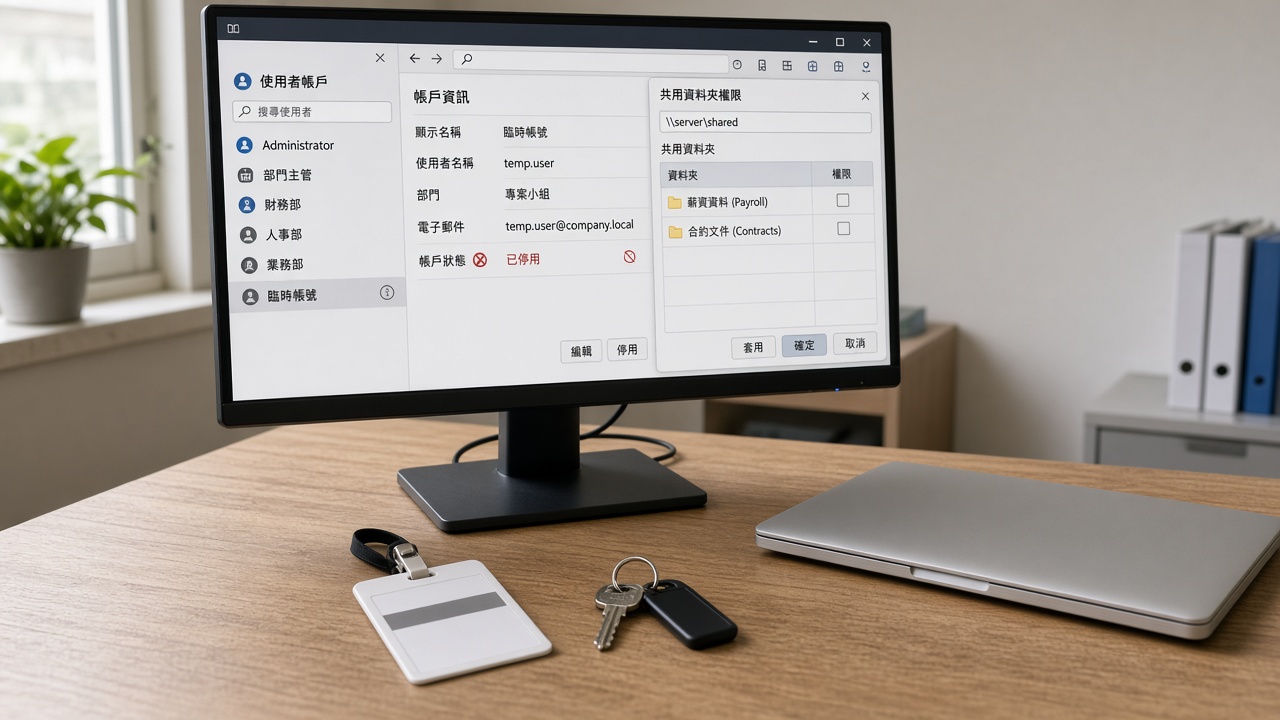
筆電收回後,再做還原或清檔。當天至少先改掉這台電腦的開機密碼,並取消它在信箱、NAS 上已記住的密碼。若電腦還在對方手上,遠端停權比等待歸還更要緊。
門禁卡要停用。員工 Wi-Fi 若全公司共用同一組密碼,有人離職就應更換,並只把新密碼給在職人員。監視器與機房的管理帳號,不要只留離職者一個人當管理員,避免人走了沒人進得了後台,也避免離職者仍看得到畫面。
當天可以留下的簡單紀錄
不需要複雜系統,一張清單即可。建議寫下:
- 離職日期與接手人。
- 已停用的帳號名稱。
- 已移出的群組,以及仍待檢查的資料夾。
- 信箱是轉寄、改成共用,還是已關閉。
- 設備是否歸還,序號與配件是否齊全。
- 尚未更換的共用密碼,與預計完成日。
清單交給主管留存。下次再有人離職,同一張表可以重複使用,比較不會漏項。
怎麼把交接做成固定做法
帳號分散在信箱、NAS、官網與會計系統時,單靠口頭交代很容易漏。公司若把電腦、網路與共用空間當成同一套來管,交接會短很多。相關整理可看公司電腦需要統一管理的原因。
實務上可以先做三件小事:帳號清冊、資料夾群組、離職當天的停權清單。清冊不一定要很長,至少要知道每一個系統的管理員是誰、密碼放在哪裡、誰有權限可以停用別人。
若需要協助整理台南公司的帳號、共用資料夾與電腦交接,歡迎來電 0956-685640,或由官方 LINE聯繫明憲科技。
